Claude Code를 매일 쓴 지 두 달쯤 됐어요. 처음엔 그냥 “터미널에서 코드 짜주는 AI” 정도로 생각했거든요. 근데 어느 날 동료가 @ 하나로 파일을 불러오는 걸 보고 ‘이걸 왜 이제 알았지?’ 싶었습니다.
결론부터 말하면, Claude Code의 진짜 실력은 대화창 밖에 숨어 있어요. 공식 문서를 파고, 커뮤니티를 뒤지고, 직접 이것저것 눌러보면서 찾아낸 기능 7가지를 정리했습니다. 하나라도 모르고 있었다면, 지금까지 Claude Code의 절반도 못 쓴 거예요.
1. 메시지 접두사 시스템: !, #, @
대부분 Claude Code를 쓸 때 그냥 프롬프트를 입력하잖아요. 근데 메시지 앞에 특수문자 하나를 붙이면 완전히 다른 일이 벌어져요.
! — 셸 명령 직접 실행. !git status라고 치면 Claude한테 토큰을 쓰지 않고 바로 터미널 명령을 실행합니다. 결과가 그대로 컨텍스트에 들어가기 때문에 “이 명령 실행 결과 보고 판단해줘”가 한 번에 가능하거든요. API 비용 아끼면서 정보를 주입하는 거예요.
# — CLAUDE.md에 메모 저장. #이 프로젝트는 Svelte 5 runes를 사용함이라고 치면 프로젝트의 CLAUDE.md 파일에 바로 기록돼요. 다음 세션에서도 Claude가 이 규칙을 기억합니다.
@ — 파일 컨텍스트 주입. 이게 진짜 사기예요. @src/components/Header.tsx라고 치면 해당 파일 전체가 컨텍스트에 올라가요. 탭(Tab) 자동완성까지 되니까 경로 타이핑할 필요도 없고요. 여러 파일을 한 번에 넣을 수도 있어서, @file1.js랑 @file2.js 비교해줘 같은 것도 됩니다.
VS Code에서 쓰고 있다면 Alt+K (Mac은 Option+K)를 기억해두세요. 코드를 드래그해서 선택한 다음 이 단축키를 누르면, 파일 경로와 정확한 라인 번호까지 포함해서 @ 멘션이 삽입돼요. 전체 파일이 아니라 딱 그 부분만 참조하고 싶을 때 완벽합니다.

2. 사고 깊이 조절 키워드
Claude Code에는 숨겨진 “사고 레벨” 시스템이 있었어요.
프롬프트에 think이라고 넣으면 4,000 토큰의 사고 예산이 할당되고, megathink은 10,000 토큰, ultrathink은 최대치인 약 32,000 토큰이 배정됩니다. 키워드 하나로 Claude가 문제를 얼마나 깊이 생각할지 직접 제어할 수 있었던 거예요.
“think deeply”나 “think more”는 megathink으로, “think harder”나 “think really hard”는 ultrathink으로 매핑돼요. 꼭 키워드 하나를 외울 필요 없이 자연어로도 동작하는 셈이죠.
실전에서 어떻게 쓰냐면요. 변수 이름 바꾸기 같은 단순 작업엔 아무 키워드도 안 써요. 아키텍처 설계나 복잡한 리팩토링을 시킬 때 “ultrathink해서 이 모듈 구조 다시 잡아줘”라고 하면, 확실히 결과물이 달라지더라고요. 엣지 케이스를 알아서 잡아내고, 트레이드오프까지 설명해줍니다.
참고로 2026년 1월 이후로는 확장 사고(Extended Thinking)가 기본 내장됐어요. 예전처럼 키워드를 꼭 넣지 않아도 복잡한 문제에선 알아서 깊이 생각합니다. 근데 명시적으로 “ultrathink”을 붙이면 아직도 더 많은 토큰을 쓰는 느낌이에요. 체감 차이가 있습니다.

3. 커스텀 슬래시 커맨드 & 스킬
이걸 모르면 진짜 손해예요.
프로젝트 루트에 .claude/commands/ 폴더를 만들고, 거기에 .md 파일 하나 넣으면 그게 바로 나만의 슬래시 커맨드가 돼요. 예를 들어 .claude/commands/review-pr.md를 만들면 Claude Code에서 /review-pr이라고 입력할 수 있습니다.
gh pr diff $ARGUMENTS 를 실행하고, 다음 기준으로 코드 리뷰해줘:
- 보안 취약점
- 성능 이슈
- 네이밍 컨벤션
이렇게 적어두면 /review-pr 142로 PR 번호만 던지면 알아서 diff를 가져와서 리뷰합니다. $ARGUMENTS가 입력값을 받아주거든요. 한 번 만들어두면 팀 전체가 같은 기준으로 리뷰할 수 있어요.
여기서 한 단계 더 나가면 **스킬(Skills)**이에요. .claude/skills/ 폴더에 SKILL.md 파일을 만들면, Claude Code가 상황에 맞게 자동으로 해당 스킬을 불러옵니다. 슬래시 커맨드가 “내가 직접 호출하는 매크로”라면, 스킬은 “Claude가 알아서 꺼내 쓰는 SOP”인 셈이죠.
저는 블로그 글 작성, 커밋 메시지 생성, API 엔드포인트 추가 등을 전부 스킬로 만들어뒀어요. 반복 작업에 들이는 시간이 체감상 70%는 줄었습니다.
4. Hooks — 편집 전후 자동 품질 관리
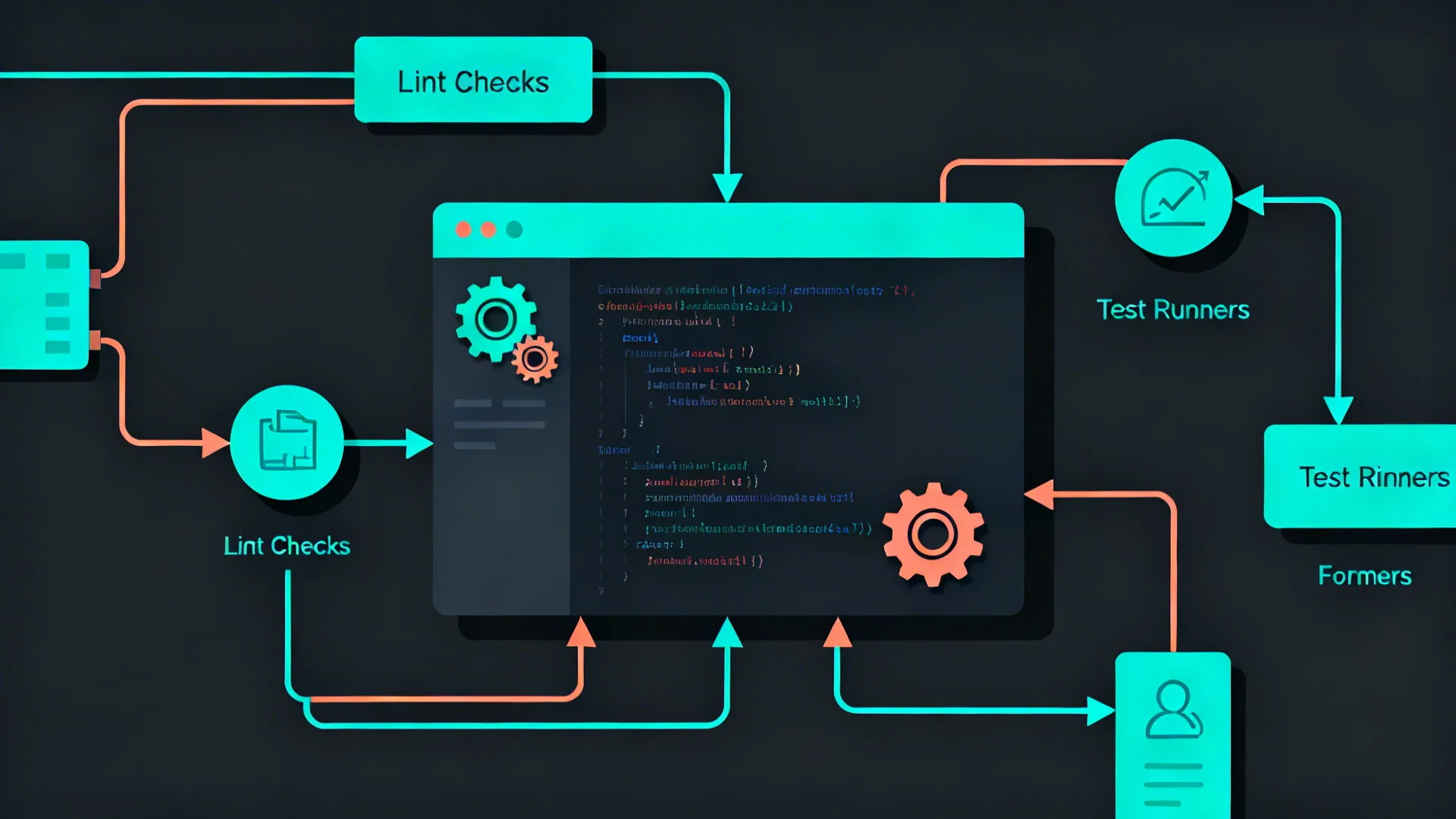
Git hooks 아시죠? 커밋 전에 린터 돌리고, 테스트 실행하고. Claude Code에도 비슷한 게 있어요. 이름도 그냥 Hooks입니다.
Claude Code가 파일을 편집하기 전, 편집한 후, 세션 시작할 때, 끝날 때 등 라이프사이클 이벤트마다 자동으로 스크립트를 실행할 수 있어요. /hooks 명령어로 설정 화면에 들어갑니다.
쓸만한 조합을 몇 개 알려드릴게요.
- 파일 편집 후 → Prettier 자동 실행. Claude가 코드를 수정할 때마다 포매팅이 알아서 맞춰져요. “포매팅 좀 맞춰줘”라고 따로 말할 필요가 없어집니다.
- 파일 편집 후 → TypeScript 타입 체크. 저장할 때마다
tsc --noEmit을 돌리면 타입 에러를 즉시 잡아요. - 세션 시작 시 → git pull. 항상 최신 코드 기반으로 작업하게 됩니다.
‘이런 걸 왜 수동으로 했지?’ 싶은 것들이죠. 한 번 세팅하면 다시는 신경 안 써도 돼요.
5. /compact와 전략적 컨텍스트 관리
Claude Code를 오래 쓰다 보면 “Context left until auto-compact: 15%“라는 메시지가 뜹니다. 컨텍스트 창이 거의 찼다는 뜻이에요. 여기서 auto-compact가 알아서 처리하게 내버려두면… 솔직히 결과가 좀 아쉬워요.
자동 압축은 대화 내용을 요약하는데, 이 과정에서 변수명이나 정확한 에러 메시지 같은 디테일이 날아가거든요. 요약이니까 어쩔 수 없죠. 문제는 그 뒤부터 Claude가 “아까 그거요?” 하면서 엉뚱한 소리를 하기 시작한다는 거예요.
해법은 수동 압축이에요. /compact를 작업 단위가 끝날 때마다 직접 실행하세요. 뒤에 지시를 붙일 수도 있어요. /compact 지금까지 수정한 파일 목록과 남은 TODO만 보존해줘라고 하면 내가 원하는 정보만 살릴 수 있습니다.
그리고 한 가지 더. /context 명령어로 현재 컨텍스트에 올라가 있는 MCP 서버 목록을 볼 수 있어요. 안 쓰는 MCP 서버가 컨텍스트를 잡아먹고 있을 수 있거든요. 비활성화하면 여유 공간이 꽤 나옵니다. 압축 자체를 안 해도 되는 상황을 만드는 거예요.
6. Git Worktree로 병렬 작업
Claude Code에 --worktree 플래그가 있다는 거, 아시는 분이 의외로 적더라고요.
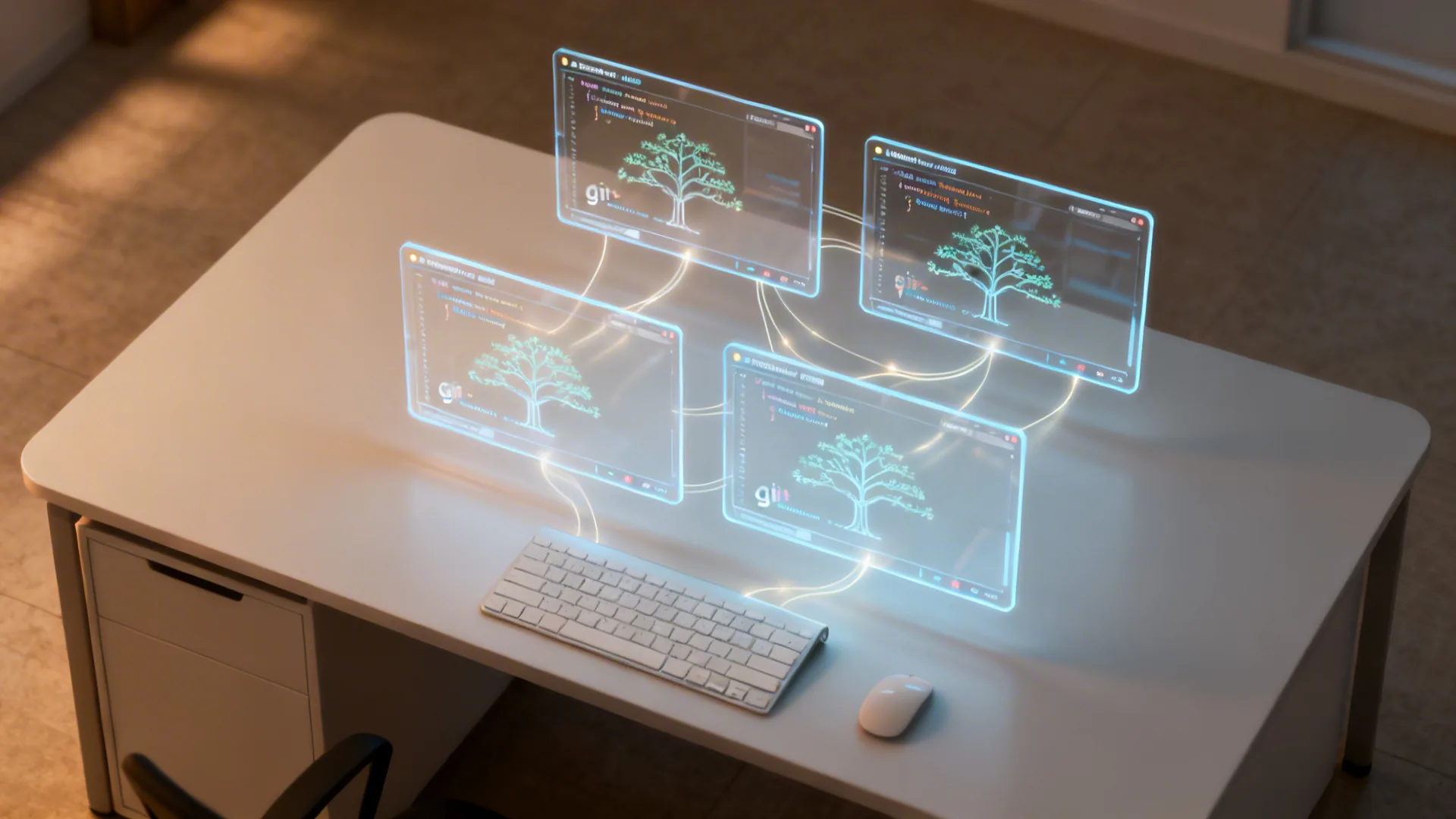
claude --worktree feature-auth이 한 줄이면 .claude/worktrees/feature-auth/ 디렉토리에 독립된 작업 환경이 만들어져요. 별도의 브랜치에서 작동하는데, 원본 저장소의 히스토리는 그대로 공유합니다. 한쪽에서 인증 기능을 만들면서, 다른 터미널에서는 버그를 수정할 수 있는 거죠. 서로 충돌할 일이 없어요.
--tmux랑 조합하면 더 좋아요. claude --worktree feature-auth --tmux를 실행하면 tmux 세션 안에서 워크트리가 열립니다. 터미널 탭을 여러 개 열어놓고, 각각 다른 작업을 동시에 진행하는 셈이에요.
여기서 한 발 더 나가면 Agent Teams가 있어요. 아직 실험적 기능이긴 한데, 여러 Claude 세션이 팀처럼 협업합니다. 한 세션이 팀 리더 역할을 하고, 나머지 세션들한테 각각 다른 작업을 할당해요. 코드 리뷰를 여러 관점에서 동시에 받거나, 리팩토링을 파일 단위로 쪼개서 병렬 처리할 때 써봤는데, 확실히 빨라지더라고요.
7. Auto Memory — 세션을 넘어서 기억하는 시스템
Claude Code를 쓰면서 가장 감탄한 기능이에요.
CLAUDE.md는 내가 Claude한테 알려주는 정보잖아요. Auto Memory는 반대예요. Claude가 스스로 배운 것을 기록하는 영구 메모리입니다. 프로젝트 작업 중에 파악한 패턴, 사용자 선호도, 프로젝트 컨텍스트 같은 것들을 .claude/ 디렉토리 안에 마크다운 파일로 저장해요.
예를 들어 제가 “커밋 메시지는 한국어로 써줘”라고 한 번 말하면, Claude가 알아서 메모리에 기록합니다. 다음 세션에서는 말 안 해도 한국어로 커밋 메시지를 작성하거든요. “이 프로젝트는 Svelte 5 runes를 쓴다”는 것도, 코드를 읽다가 파악하면 자동으로 기록해놔요.
CLAUDE.md가 “매뉴얼”이라면, Auto Memory는 “경험에서 우러나온 노하우”인 셈이죠. 세션이 바뀌어도 이전 맥락이 이어지니까, 매번 같은 설명을 반복하지 않아도 돼요.
설정에서 autoMemoryDirectory 경로를 커스텀할 수도 있고, 메모리 파일에는 마지막 수정 시각이 남아서 오래된 정보와 최신 정보를 구분할 수도 있습니다.
이것만 기억하세요
7가지를 한꺼번에 다 적용할 필요 없어요. 당장 오늘은 @ 멘션이랑 /compact만 써보세요. 이 두 개만으로도 체감이 확 달라집니다.
나머지는 필요할 때 하나씩 꺼내 쓰면 돼요. 커스텀 커맨드는 반복 작업이 생길 때, Hooks는 린팅에 지칠 때, Worktree는 동시에 여러 작업을 해야 할 때. Claude Code는 쓸수록 새로운 게 나오는 도구예요. 한번 파보시면 후회 안 합니다.